Introduzione
Un’app chiede troppi permessi quando pretende accessi che non hanno nulla a che fare con quello che fa: una torcia che vuole i contatti, un gioco offline che pretende la posizione precisa sempre attiva, un editor di foto che reclama il microfono. Per scoprirlo apri la scheda dei permessi dell’app (su Android in Impostazioni, App; su iPhone in Impostazioni, Privacy e sicurezza) e confronta ogni accesso richiesto con la funzione reale dell’app. Se non c’è un collegamento logico, il permesso è di troppo.
La maggior parte delle persone tocca “Consenti” a raffica durante l’installazione, senza leggere. È così che un’app gratuita finisce per sapere dove dormi, chi sono i tuoi contatti e cosa dici vicino al telefono. Qui sotto trovi come leggere i permessi senza essere un tecnico, quali sono quelli che fanno male sul serio, e come ripulire il telefono in pochi minuti revocando ciò che non serve.
Il principio che decide tutto: pertinenza
C’è una sola domanda da farsi davanti a ogni richiesta di permesso: questo accesso serve all’app per fare quello che mi ha promesso?
Un navigatore che chiede la posizione ha senso, è il suo lavoro. Un’app di videochiamate che vuole fotocamera e microfono pure. Una banca che chiede la fotocamera per inquadrare la carta o un assegno, idem. In tutti questi casi il permesso è pertinente: c’è un nesso evidente tra la funzione e l’accesso.
Il problema nasce quando il nesso non c’è. Una calcolatrice non ha bisogno della rubrica. Un lettore di codici QR offline non ha motivo di volere la posizione in background. Uno sfondo animato non deve poter leggere i tuoi SMS. Quando l’accesso richiesto esce dal perimetro della funzione, quei dati servono a qualcos’altro: profilazione pubblicitaria, rivendita a broker di dati, o nel peggiore dei casi qualcosa di apertamente malevolo.
La pertinenza non è una regola scolpita nella pietra, è un giudizio. Ma è un giudizio che chiunque può fare in tre secondi, e che ti protegge dal 90% delle app troppo curiose.
I permessi sensibili, spiegati uno per uno
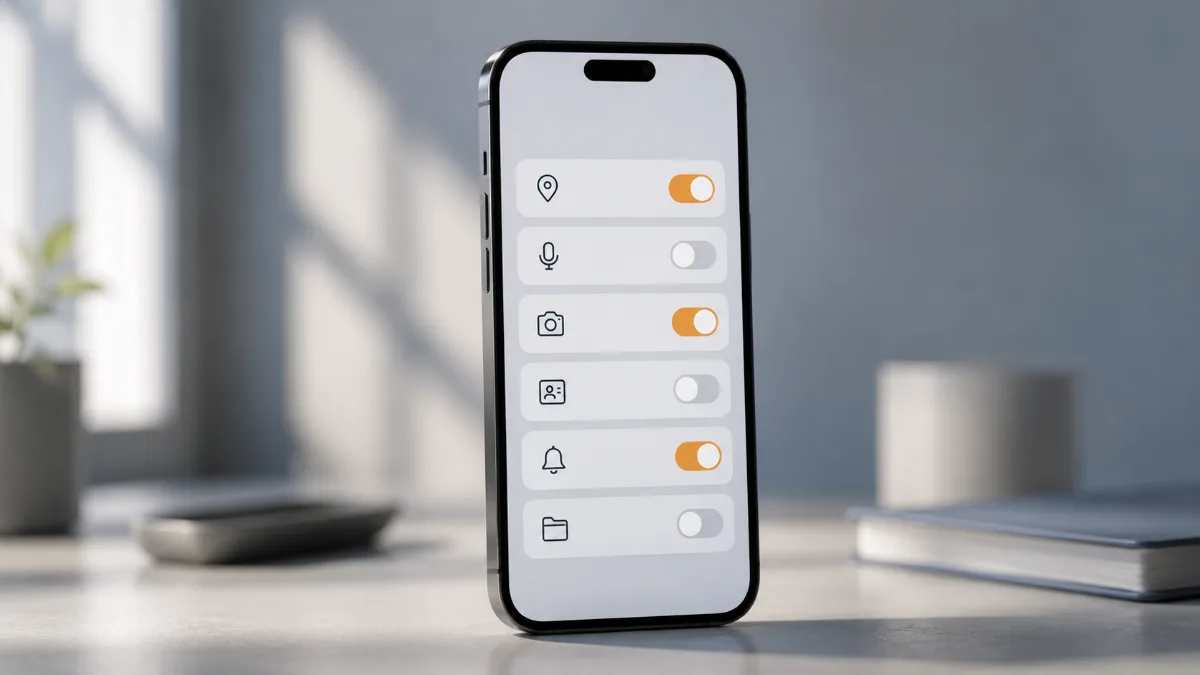
Non tutti i permessi pesano uguale. Sia Android sia iPhone distinguono tra accessi banali (vibrazione, connessione di rete) e accessi sensibili, quelli che toccano dati personali o sensori. Su questi ultimi vale la pena fermarsi.
- Posizione. Il più richiesto e il più abusato. Distingui sempre tra precisa (GPS, pochi metri) e approssimativa (qualche chilometro), e tra “sempre” e “solo mentre uso l’app”. Pochissime app meritano la posizione precisa in background: navigatori, fitness tracker durante l’attività, poco altro.
- Microfono e fotocamera. Vanno a braccetto con un rischio alto, perché possono ascoltarti e guardarti. Concedili solo ad app di comunicazione, registrazione o scatto, e tieni d’occhio l’indicatore colorato in cima allo schermo che si accende quando sono in uso.
- Contatti. Una rubrica è oro per chi vende dati, perché contiene anche le informazioni di persone che non hanno mai installato quell’app. Dallo solo a chi deve davvero metterti in contatto con altri (messaggistica, email).
- SMS e registro chiamate. Permessi pesantissimi, perché gli SMS contengono i codici di verifica della banca. Su un telefono normale quasi nessuna app legittima ne ha bisogno, a parte forse l’app di messaggi predefinita. Diffida fortissimo di chiunque altro li chieda.
- Archivio e file. Dà accesso a foto, documenti e download. I sistemi recenti permettono di concedere solo le foto selezionate invece dell’intera galleria: usa quell’opzione ogni volta che puoi.
- Calendario. Rivela dove sarai e con chi. Pertinente per app di agenda e prenotazioni, sospetto altrove.
Se memorizzi solo questa lista e tratti ogni voce con il sospetto di default, sei già più al sicuro della media degli utenti.
Come leggere i permessi su Android
Android ti dà un controllo capillare e, dalla versione 12 in poi, anche una bella dose di trasparenza.
Per vedere cosa ha concesso una singola app, apri Impostazioni, App, scegli l’app e tocca Autorizzazioni. Trovi due liste: i permessi consentiti e quelli negati. Tocca ogni voce sensibile per cambiarla: per posizione, microfono e fotocamera puoi scegliere tra “Consenti sempre”, “Consenti solo mentre l’app è in uso”, “Chiedi ogni volta” e “Non consentire”.
Il pannello più utile per scoprire gli abusi è la Dashboard privacy, in Impostazioni, Privacy. Mostra una cronologia delle ultime 24 ore: quali app hanno usato posizione, microfono e fotocamera, e a che ora. Se trovi un’app che ha acceso il microfono di notte mentre dormivi, hai il tuo colpevole.
Due dettagli che fanno la differenza su Android. Il primo è l’opzione “Rimuovi autorizzazioni se l’app non è in uso”, che taglia automaticamente gli accessi alle app che non apri da mesi. Tienila attiva. Il secondo sono i permessi speciali, nascosti in Impostazioni, App, Accesso speciale alle app: qui vivono mostri come Accessibilità, “Compare sopra altre app” e l’accesso alle notifiche. Sono i più potenti del sistema e quelli sfruttati dai malware bancari. Controlla questa lista e svuotala di tutto ciò che non riconosci.
Come leggere i permessi su iPhone
Su iPhone l’impostazione è speculare ma il pannello centrale è uno solo, ed è ben fatto.
Vai in Impostazioni, Privacy e sicurezza. Qui i permessi sono organizzati per tipo invece che per app: tocchi “Localizzazione”, “Microfono”, “Fotocamera”, “Contatti” e vedi subito l’elenco di tutte le app che hanno chiesto quell’accesso, con il loro stato. È il modo più rapido per rispondere alla domanda “quali app possono usare il mio microfono?”.
Per la posizione, iPhone offre quattro livelli (Mai, Chiedi la prossima volta, Mentre usi l’app, Sempre) più l’interruttore Posizione esatta che puoi spegnere lasciando solo quella approssimativa. Per le foto, l’opzione “Foto selezionate” ti fa scegliere manualmente quali immagini un’app può vedere, invece di darle tutta la libreria.
Lo strumento che apre gli occhi è il Resoconto privacy app, in fondo alla schermata Privacy e sicurezza. Una volta attivato, registra per sette giorni quali app hanno toccato sensori e dati, e quali domini di rete hanno contattato in background. Scoprire che un’app gratuita parla con dodici server pubblicitari mentre la usi è il genere di rivelazione che cambia le tue abitudini di installazione.
iPhone aggiunge anche i puntini di stato in alto: arancione quando il microfono è attivo, verde quando lo è la fotocamera. Se si accendono mentre non te lo aspetti, qualcosa sta usando i sensori a tua insaputa.
Cosa fare quando trovi un permesso di troppo
Individuato l’accesso ingiustificato, hai tre mosse, in ordine di durezza.
Revoca e basta. È la scelta di default. Togli il permesso dalle impostazioni e usa l’app lo stesso. Nella stragrande maggioranza dei casi l’app continua a funzionare: se prova a usare quella funzione ti ricomparirà la richiesta, e a quel punto valuti. Una calcolatrice senza accesso ai contatti calcola benissimo, e tu hai la prova che quel permesso non le serviva.
Limita invece di togliere. Quando un accesso serve ma non in modo totale, restringilo. Posizione “solo mentre uso l’app” invece di “sempre”, posizione approssimativa invece di precisa, foto selezionate invece dell’intera galleria, “chiedi ogni volta” per microfono e fotocamera. È il compromesso che mantiene l’app utile tagliando la sorveglianza in sottofondo.
Disinstalla. Se un’app banale insiste con permessi assurdi, smette di funzionare appena gliene neghi uno, o si rifiuta proprio di partire senza accessi che non c’entrano, il segnale è chiaro: il prodotto sei tu. Cancellala e, se la funzione ti serve, cerca un’alternativa che rispetti la logica della pertinenza. Spesso ne esistono di altrettanto valide e molto meno fameliche.
Una pulizia periodica vale la spesa di mezz’ora ogni paio di mesi. Apri la dashboard privacy, guarda chi ha usato cosa, e revoca a tappeto gli accessi delle app che non apri più o che ti sorprendono. Il telefono diventa più rispettoso e, come effetto collaterale, spesso anche un filo più scattante e con più batteria.
Conclusione
Capire se un’app chiede troppi permessi non richiede competenze tecniche, richiede una domanda: questo accesso c’entra con quello che l’app fa? Una mappa con la posizione sì, una torcia con i contatti no. I permessi sensibili da guardare con sospetto sono sempre gli stessi (posizione, microfono, fotocamera, contatti, SMS) e i sistemi moderni ti danno pannelli onesti, la Dashboard privacy su Android e il Resoconto privacy app su iPhone, per vedere nero su bianco chi ti osserva.
Il vizio da rompere è il “Consenti” automatico durante l’installazione. Prenditi i tre secondi per leggere, nega senza paura ciò che non torna (tanto lo riattivi quando serve), e diffida come dalla peste dei permessi speciali come l’accessibilità chiesti da app che non ne hanno motivo. Mezz’ora di pulizia ogni paio di mesi e il tuo telefono smette di essere un microfono aperto per chi vende dati.