Introduzione
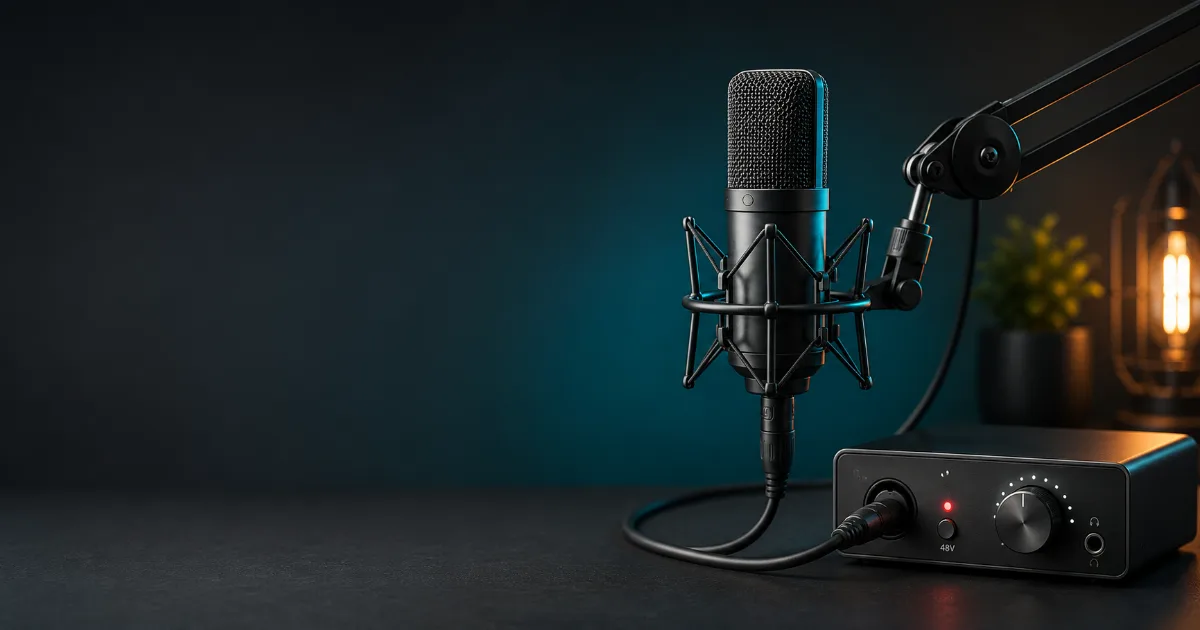
Un microfono XLR non si collega al PC: serve un’interfaccia audio in mezzo. La catena è microfono, cavo XLR, ingresso dell’interfaccia, cavo USB, computer. L’interfaccia amplifica il segnale debole del microfono e lo converte in digitale, due cose che né il jack né la porta USB del PC sanno fare da soli.
Chi compra il primo microfono “serio” si trova quasi sempre spiazzato dallo stesso problema: la spina a tre pin del cavo non entra da nessuna parte nel computer. Non è un difetto né un acquisto sbagliato, è il modo in cui funziona l’audio professionale. Tra il microfono e il PC manca un anello, ed è proprio quell’anello a fare la differenza tra una voce piena e una registrazione bassa, gracchiante o piena di ronzio. Questa guida spiega come montare la catena, quando accendere quella tensione misteriosa chiamata phantom, come regolare il volume di ingresso senza rovinare tutto e perché certi problemi tornano sempre uguali.
Perché il microfono XLR non si attacca direttamente al PC
Il connettore XLR a tre pin, quello cilindrico con la levetta di blocco, non è previsto da nessuna porta del computer. Ma il problema vero non è la forma della spina: anche con un adattatore che la facesse entrare in un jack o in una USB, non funzionerebbe.
Il motivo è doppio. Il segnale che esce da un microfono è debolissimo, dell’ordine dei millivolt, troppo basso perché un computer ne ricavi qualcosa di utile. Va amplificato da un componente dedicato chiamato preamplificatore, e l’ingresso microfonico del PC (quando c’è) lo fa in modo scadente e rumoroso, mentre la porta USB non lo fa per niente. In più, alcuni microfoni hanno bisogno di ricevere corrente per funzionare, e nessuna presa del computer la fornisce nel modo giusto.
Serve quindi un dispositivo intermedio che faccia due lavori insieme: amplificare il segnale e convertirlo da analogico a digitale, cioè trasformare l’onda elettrica continua del microfono in numeri che il computer sa elaborare. Questo dispositivo è l’interfaccia audio. La stessa funzione la svolgono anche un mixer con uscita USB o un preamplificatore con scheda di conversione integrata, ma per la maggior parte di chi inizia con podcast, streaming o registrazione vocale l’interfaccia audio compatta è la soluzione standard.
Vale la pena chiarire un punto, perché genera confusione: i microfoni USB, quelli che si collegano direttamente al computer con un cavo solo, hanno l’interfaccia audio già dentro al corpo del microfono. Non sono un’eccezione alla regola, sono la regola con il convertitore nascosto. Un microfono XLR, invece, tiene quella parte separata, ed è il motivo per cui ti serve la scatoletta in mezzo.
La catena del segnale, anello per anello
Tutto il collegamento si riduce a cinque pezzi in fila. Capire cosa fa ciascuno toglie quasi tutti i dubbi pratici.
- Microfono Cattura il suono e lo trasforma in un segnale elettrico debole. Da qui parte tutto.
- Cavo XLR Porta quel segnale dal microfono all’interfaccia. È bilanciato, cioè costruito per arrivare pulito anche dopo qualche metro.
- Ingresso dell’interfaccia Qui il preamplificatore alza il livello del segnale e, se serve, la phantom 48V viaggia all’indietro lungo lo stesso cavo per alimentare il microfono.
- Conversione e USB L’interfaccia digitalizza il segnale amplificato e lo manda al computer attraverso il cavo USB.
- PC Riceve il flusso digitale e lo passa al software di registrazione o di streaming, che lo vede come un normale dispositivo di ingresso.
Letta così, la catena è banale. I problemi nascono sempre quando uno di questi anelli è impostato male: phantom spenta dove serve, gain troppo basso, driver non selezionato. Tenere a mente l’ordine aiuta a capire dove guardare quando qualcosa non va, perché un guasto a monte non si recupera mai a valle.
Il cavo XLR e perché è bilanciato
Il cavo XLR ha tre pin per un motivo preciso. Uno porta la massa (lo schermo), gli altri due trasportano lo stesso segnale audio ma uno dei due con la fase invertita. All’arrivo, l’interfaccia confronta le due linee e ricostruisce il suono: questo è un collegamento bilanciato.
Il vantaggio è concreto. Mentre il cavo attraversa la stanza, lungo il percorso raccoglie disturbi elettromagnetici (alimentatori, schermi, Wi-Fi, prese di corrente). Quei disturbi si depositano in egual misura su entrambe le linee del segnale. Quando l’interfaccia le combina, il segnale utile si somma mentre il disturbo, presente identico su entrambe, si annulla. È il motivo per cui un cavo XLR può andare lungo restando pulito, dove un cavo sbilanciato comincerebbe a ronzare.
In pratica, per una postazione da scrivania bastano 2 o 3 metri, ma non c’è da preoccuparsi se ti servono 5 o 10 metri per arrivare al microfono: il bilanciato regge senza degradare. La regola sensata è scegliere la lunghezza giusta per la tua stanza e non lasciare metri di cavo in eccesso che si aggrovigliano sul tavolo. Sulla qualità non serve esagerare, ma un cavo robusto e ben schermato evita microfonie e false saldature che diventano fruscii dopo qualche mese.
La phantom +48V: cos’è e quando accenderla
Sull’interfaccia c’è un pulsante o un interruttore marcato 48V o +48V, a volte indicato come phantom. È una delle cose che mette più in difficoltà chi inizia, ma il concetto è semplice.
L’alimentazione phantom è una tensione di 48 volt che l’interfaccia invia al microfono percorrendo all’indietro lo stesso cavo XLR che porta l’audio in avanti. Si chiama “fantasma” proprio perché viaggia in modo invisibile sui pin che trasportano il segnale, senza interferire con esso e senza richiedere un cavo dedicato, come spiega bene la voce dedicata di Wikipedia sull’alimentazione phantom. Serve a dare energia ai microfoni che non possono funzionare da soli.
E qui sta la distinzione che devi memorizzare:
- I microfoni a condensatore hanno una circuiteria interna attiva e senza la phantom restano completamente muti. Se colleghi un condensatore e non senti nulla, la prima cosa da controllare è se la 48V è accesa.
- I microfoni dinamici generano il segnale per induzione magnetica, senza elettronica da alimentare. Non vogliono la phantom e funzionano benissimo senza.
Cosa succede se sbagli? Se hai un condensatore con la phantom spenta, niente audio: errore frequentissimo e facile da risolvere, basta premere il pulsante. Se invece hai un dinamico e lasci la 48V accesa, nella stragrande maggioranza dei casi non accade nulla di dannoso: la bobina del microfono dinamico è cablata tra i pin 2 e 3 e non vede quella tensione, come spiegano le guide tecniche specializzate sulla phantom power. È solo inutile. Fa eccezione qualche caso particolare, come certi microfoni a nastro vintage, che la phantom può davvero rovinare: in quel caso vale la regola d’oro di tenerla spenta quando non serve.
Una buona abitudine: accendi la phantom dopo aver collegato il microfono e spegnila prima di scollegarlo, abbassando il volume di monitoraggio. Eviti i “pop” elettrici e tratti meglio la tua attrezzatura.
Gain staging: regolare il guadagno senza sbagliare
Il gain (o guadagno) è quanto l’interfaccia amplifica il segnale del microfono prima di convertirlo in digitale. È la manopola più importante di tutta la catena, e impostarla bene è ciò che separa una registrazione professionale da una bassa o distorta. Questo processo si chiama gain staging.
L’obiettivo è semplice da enunciare: il segnale deve essere abbastanza forte da stare ben sopra il rumore di fondo, ma non così forte da toccare il limite massimo, oltre il quale parte la distorsione digitale (il clipping) che è irrecuperabile. Quel limite è lo 0 dB, e quasi tutte le interfacce hanno una spia che diventa rossa, la luce di clip, quando ci arrivi troppo vicino.
Il metodo corretto, passo per passo:
- Parla al volume reale Non sussurrare per “fare prova”, usa il tono e l’intensità con cui registrerai davvero, voce alzata compresa se ti capita di enfatizzare.
- Alza il gain gradualmente Ruota la manopola verso l’alto osservando i picchi sull’indicatore dell’interfaccia o del software.
- Fermati con un margine I picchi più alti devono assestarsi intorno a meno 12 o meno 6 dB, senza mai accendere la spia di clip. Quello spazio che resta sotto lo zero si chiama headroom, ed è il tuo cuscinetto di sicurezza per i momenti in cui alzi la voce.
Lasciare headroom è la differenza tra un professionista e un principiante. Registrare già “al massimo” sembra dare più volume, ma toglie ogni margine: basta una risata o una parola enfatica per superare lo zero e distorcere senza rimedio. Meglio un segnale un po’ più basso e pulito, che si alza in fase di montaggio, che uno tirato al limite e rovinato.
Attenzione a non confondere il gain con il volume del software. Sono cose diverse e agiscono in punti diversi della catena. Il gain è hardware, sta prima della conversione e decide la qualità del segnale che entra nel computer. Il volume nel software del PC agisce dopo, su un segnale già digitalizzato: se il gain era troppo basso e alzi il volume software per rimediare, amplifichi anche tutto il rumore, perché il rapporto tra voce e disturbo è stato deciso a monte e non si recupera più. Prima sistemi il gain, poi semmai ritocchi nel software.
Driver e impostazioni sul PC
Collegata l’interfaccia via USB, il computer deve sapere che è quella la sorgente audio. Spesso il sistema la riconosce da solo, ma va comunque selezionata.
Su Windows vai nelle impostazioni del suono e scegli l’interfaccia come dispositivo di ingresso (e di uscita, se ci colleghi le cuffie). Lo stesso va fatto dentro il software che userai per registrare o trasmettere, che ha quasi sempre un suo menù per scegliere l’ingresso. Se il microfono non compare, di solito è perché il dispositivo non è selezionato lì dentro, non perché manchi un componente.
Su macOS il percorso è analogo nelle Preferenze di Sistema, sezione Suono, dove l’interfaccia appare tra gli ingressi. Molte interfacce su Mac funzionano senza installare nulla (class compliant), mentre su Windows conviene scaricare il driver del produttore per avere prestazioni migliori.
Su Windows c’è un dettaglio che cambia l’esperienza: i driver ASIO. Sono driver audio a bassa latenza, cioè riducono al minimo il ritardo tra quando parli e quando il segnale è disponibile. Molte interfacce includono il proprio driver ASIO, ed è quello da selezionare nel software di registrazione invece dell’audio di sistema generico, che introduce ritardi molto più alti. Su macOS questo problema non si pone perché la gestione audio del sistema è già a bassa latenza di suo.
C’è poi una funzione fisica sull’interfaccia che risolve un fastidio classico: il monitoraggio diretto (direct monitoring). È quasi sempre una manopola o un interruttore che invia la tua voce direttamente alla cuffia collegata all’interfaccia, senza farla passare dal computer. Così ti senti in tempo reale. Se invece ascolti il ritorno elaborato dal PC, il percorso più lungo introduce un ritardo che produce un fastidioso effetto eco. Il monitoraggio diretto lo elimina perché accorcia il giro: per cantare o doppiare è praticamente indispensabile.
Gli errori e le trappole più comuni
Quasi tutti i problemi delle prime registrazioni rientrano in una manciata di casi che si ripetono sempre uguali.
Volume troppo basso. La prima cosa da controllare è il gain dell’interfaccia: spesso è semplicemente regolato troppo in basso, alzalo finché i picchi arrivano vicino allo zero. Se anche col gain alto la voce resta debole, probabilmente hai un microfono dinamico poco sensibile, come molti modelli da broadcast: questi pretendono tanto guadagno e l’interfaccia da sola può non bastare. La soluzione è un piccolo preamplificatore in linea attivo, un boosterino che si inserisce tra microfono e interfaccia e aggiunge guadagno pulito, evitando di spremere il preamplificatore dell’interfaccia fino al rumore.
Rumore di fondo o ronzio. Il colpevole più frequente è il gain spinto troppo in alto per compensare un segnale debole: oltre alla voce amplifichi anche il fruscio del preamplificatore e i rumori della stanza. Altre cause sono un cavo XLR scadente o danneggiato e una porta USB problematica (cambiare porta o evitare gli hub passivi spesso risolve). Se senti un ronzio basso e costante, può essere un ground loop, un anello di massa che nasce quando il computer e altri apparecchi collegati hanno riferimenti elettrici diversi: provare prese diverse o alimentare il portatile a batteria, scollegandolo dalla rete, è il primo test diagnostico.
Microfono non rilevato. Se il sistema proprio non vede l’interfaccia, il problema è quasi sempre il driver mancante (su Windows) o la porta USB. Prova un’altra porta, preferibilmente una collegata direttamente alla scheda madre e non a un hub, e verifica di aver selezionato l’interfaccia sia nelle impostazioni del sistema sia dentro il software. Su Windows, installare il driver del produttore risolve la maggior parte dei casi.
Latenza ed eco. Se ti senti in cuffia con un ritardo fastidioso, stai ascoltando il ritorno del computer invece del monitoraggio diretto. Attiva il direct monitoring sull’interfaccia, oppure, se devi per forza monitorare dal software, riduci la dimensione del buffer nelle impostazioni audio: un buffer più piccolo abbassa la latenza, ma se lo abbassi troppo possono comparire crepitii. Si cerca il punto di equilibrio. I driver ASIO su Windows aiutano molto anche qui.
Microfono sbagliato per la stanza. Tante frustrazioni nascono prima ancora del collegamento, dalla scelta del microfono rispetto all’ambiente. In una stanza domestica senza trattamento acustico, un microfono a condensatore (molto sensibile) cattura ogni riverbero, l’eco delle pareti nude, la tastiera, il traffico fuori. Un microfono dinamico, meno sensibile, ignora gran parte di quei rumori e perdona un ambiente non trattato. Per podcast e streaming casalinghi il dinamico è quasi sempre la scelta più furba, anche se chiede più gain. Il condensatore dà il meglio in uno spazio trattato, dove la sua sensibilità diventa un pregio invece di un problema.
Conclusione
Il succo è uno solo: tra il microfono XLR e il PC ci va l’interfaccia audio, che amplifica e converte il segnale, e tutto il resto sono dettagli di regolazione. Una volta collegata la catena (microfono, XLR, ingresso, USB, computer) i problemi che incontrerai ruotano sempre intorno agli stessi tre punti.
Se è un condensatore, accendi la phantom 48V, altrimenti resta muto. Regola il gain parlando al volume vero, tenendo i picchi sotto lo zero con un po’ di margine, e non recuperare nel software ciò che hai sbagliato a monte. Usa il monitoraggio diretto per non sentirti in ritardo. Quando qualcosa non va, ripercorri la catena dall’inizio: nove problemi su dieci sono phantom spenta, gain mal tarato o driver non selezionato, e si risolvono in trenta secondi una volta che sai dove guardare.
Se invece riprendi video con una mirrorless e cerchi un audio direzionale pulito senza interfaccia, dai un’occhiata ai migliori microfoni shotgun per mirrorless.