Introduzione
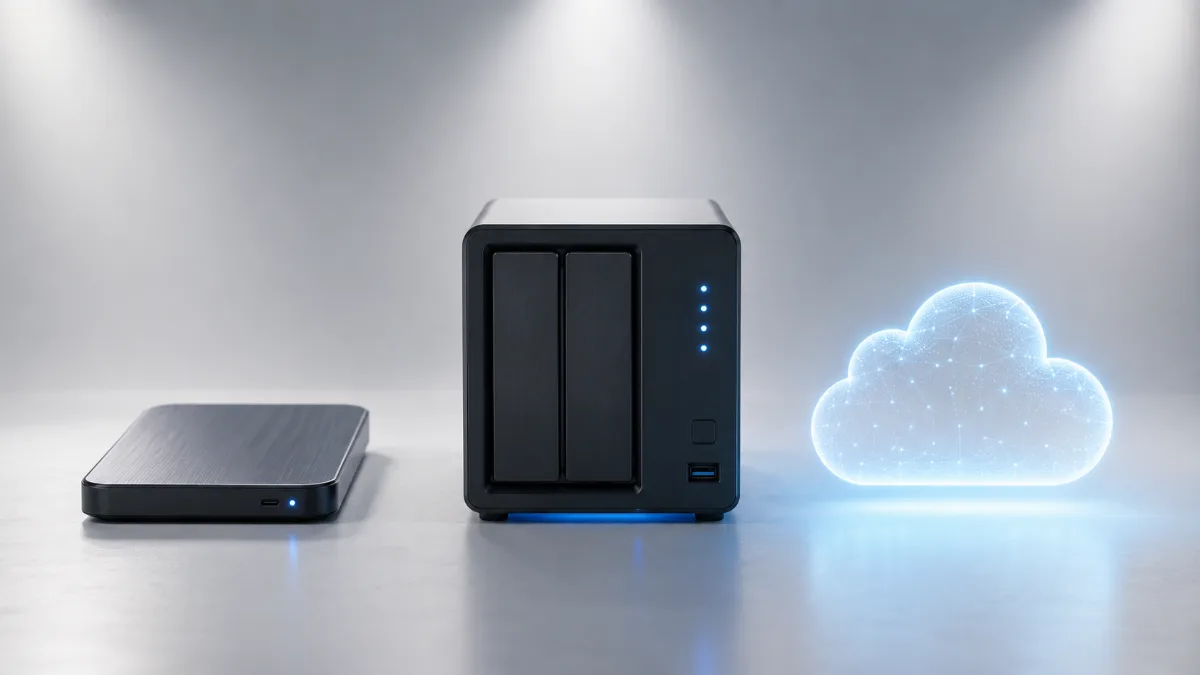
Per non perdere niente serve seguire la regola del 3-2-1: tieni almeno tre copie dei tuoi dati, su due tipi di supporto diversi, con una copia conservata fuori casa. In pratica significa avere i file sul computer, una copia su un disco esterno e una copia nel cloud, possibilmente automatizzate così non dipendono dalla tua memoria.
Il problema dei backup non è tecnico, è psicologico: sembrano una di quelle cose da fare un giorno, e quel giorno coincide quasi sempre con quello in cui un disco si rompe o il telefono finisce in mille pezzi. Qui vediamo cosa salvare, dove, con quale frequenza, e soprattutto come accorgersi che il backup funziona davvero prima che sia troppo tardi per scoprirlo.
La regola 3-2-1, spiegata in modo utile
Tutta la strategia di backup seria gira intorno a tre numeri facili da ricordare.
Tre copie. L’originale sul tuo dispositivo più due backup. Perché due e non uno? Perché ogni supporto può rompersi, e se hai una sola copia di riserva resti scoperto nel momento esatto in cui quella copia decide di morire insieme all’originale. Avere due backup rende molto improbabile perdere tutto in una volta.
Due tipi di supporto. Le copie non devono stare tutte sullo stesso genere di dispositivo. Se tieni originale e backup su due dischi identici comprati lo stesso giorno, hanno la stessa probabilità di guastarsi nello stesso periodo. Mescola: un disco esterno e il cloud, per esempio. Così un problema che colpisce un tipo di supporto non tocca l’altro.
Una copia fuori sede. Questa è quella che le persone saltano sempre, ed è la più importante. Un disco esterno tenuto accanto al computer protegge dal guasto del disco interno, ma non da un furto, un incendio o un allagamento che porta via tutto quello che c’è in casa. Una copia in un altro luogo fisico, che sia il cloud o un disco a casa di un familiare, è l’unica cosa che ti salva da un disastro fisico.
Non è una regola da datacenter, è il minimo sindacale per chi ha foto e documenti a cui tiene. E con il cloud oggi è più facile da rispettare di quanto sembri.
Backup e sincronizzazione non sono la stessa cosa
Qui casca la maggior parte delle persone, convinte di avere un backup quando hanno solo una sincronizzazione.
La sincronizzazione tiene le stesse cartelle allineate su più dispositivi in tempo reale. È comodissima per lavorare ovunque, ma ha un difetto fatale come misura di sicurezza: propaga gli errori. Se cancelli un file per sbaglio, lo cancelli ovunque. Se un file si corrompe, la versione corrotta si diffonde su tutti i device. E se un ransomware cifra i tuoi documenti, la versione cifrata si sincronizza allegramente su ogni copia.
Il backup, invece, conserva versioni nel tempo. Ti permette di tornare indietro: a ieri, alla settimana scorsa, a com’erano i file prima del disastro. Questo “tornare indietro” è esattamente ciò che manca alla sincronizzazione.
Molti servizi cloud offrono entrambe le cose, ma vanno configurate. Verifica che il tuo conservi le versioni precedenti dei file e i file cancellati per un certo periodo. Se lo fa, hai un vero backup; se tiene solo l’ultima versione, hai solo una sincronizzazione travestita.
Cosa salvare (e cosa puoi lasciar perdere)
Non tutto merita lo stesso trattamento. Distinguere ti fa risparmiare spazio e tempo.
I dati insostituibili vengono prima di tutto: foto e video personali, documenti importanti, progetti di lavoro, tesi, archivi di posta, password. Sono le cose che, se sparissero, non potresti rifare in nessun modo. Queste meritano la copertura completa della regola 3-2-1.
I dati ricreabili hanno priorità più bassa. Il sistema operativo, i programmi, i film e la musica scaricabili di nuovo: perderli è una scocciatura, non un dramma, perché li puoi reinstallare o riscaricare. Tenerne un backup velocizza il recupero, ma non è vitale come per i dati unici.
E poi c’è il grande dimenticato: il telefono. Foto, contatti e messaggi del telefono sono spesso i dati più preziosi e insostituibili che possiedi, eppure vivono in un solo posto. Sia Android sia iPhone offrono un backup automatico verso il rispettivo account cloud: attivalo. Per le foto, scaricarne ogni tanto una copia anche sul computer ti protegge perfino se perdi l’accesso all’account.
Un buon punto di partenza è fare un inventario mentale: se il computer e il telefono sparissero ora, cosa rimpiangeresti davvero? Quella lista è ciò che il tuo backup deve coprire per primo.
Come automatizzare, perché a mano non lo farai
Un backup che dipende dalla tua disciplina è un backup che salterai. Magari per le prime settimane lo fai diligentemente, poi una sera hai fretta, poi te ne dimentichi, e tre mesi dopo il tuo ultimo backup è vecchio di tre mesi. L’automazione risolve il problema alla radice.
I sistemi operativi includono già strumenti di backup automatico integrati, che copiano i file a intervalli regolari su un disco esterno senza che tu debba ricordartene. Configurarli una volta e dimenticarsene è esattamente l’obiettivo. Imposta la frequenza in base a quanto cambiano i tuoi dati.
- File di lavoro che cambiano ogni giorno: backup giornaliero automatico.
- Foto e file personali che crescono lentamente: settimanale va benissimo.
- Immagine completa del sistema: ogni tanto, per esempio una volta al mese o prima di grossi cambiamenti.
La frequenza giusta dipende da una domanda sola: se tutto sparisse adesso, quanto lavoro saresti disposto a rifare? La risposta è l’intervallo massimo tra un backup e l’altro.
Per il cloud, la maggior parte dei servizi carica in automatico le cartelle che indichi, quindi una volta impostato gira da solo. L’importante è verificare ogni tanto che stia effettivamente caricando e che non si sia bloccato per spazio esaurito o credenziali scadute.
Verificare il backup: il passaggio che salvano in pochi
Un backup esiste solo se sei in grado di recuperarne i dati. Sembra ovvio, ma è il punto in cui crollano i sistemi più curati.
Capita continuamente: la procedura gira da mesi puntando alla cartella sbagliata, oppure su un disco ormai pieno, o su un supporto che si è corrotto in silenzio. Tutto sembra a posto, l’icona è verde, finché il giorno del bisogno scopri che il backup è vuoto, parziale o illeggibile. Un backup mai testato non è un backup, è una speranza.
Il test è banale e va fatto una volta al mese: apri il backup, prendi un file a caso e prova ad aprirlo. Se si apre correttamente, il sistema funziona. Ogni tanto, fai una prova più seria provando a ripristinare un’intera cartella in una posizione diversa, per verificare che il recupero completo vada a buon fine.
C’è anche il caso specifico dei ransomware, che merita un’accortezza in più. Un disco esterno lasciato sempre collegato al computer viene cifrato insieme a tutto il resto durante un attacco, quindi non ti salva. La copia che ti protegge è quella scollegata fisicamente dopo il backup, o il cloud con il recupero delle versioni precedenti.
Conclusione
Non perdere niente non è questione di fortuna ma di sistema: tre copie, due supporti diversi, una fuori sede, e quasi tutto automatizzato così non dipende dalla tua memoria. Aggiungi il backup del telefono, che quasi tutti dimenticano e che custodisce i dati più insostituibili.
Il punto su cui non transigere è la verifica. Un backup che non hai mai provato a ripristinare vale meno di niente, perché ti dà la sicurezza senza la sostanza. Apri il backup una volta al mese, riapri un file, e ogni tanto fai una prova di recupero vera. Quel quarto d’ora di controllo è la differenza tra avere un backup e credere di averne uno. Decidi dove tenere le copie partendo da cloud, NAS o hard disk esterno, e il resto viene da sé.