Introduzione
Per gestire i programmi che partono all’accensione apri il Task Manager (Ctrl+Maiusc+Esc), vai nella scheda App di avvio, e disattiva con un clic destro le voci che non ti servono all’avvio, guardando la colonna Impatto per capire quali pesano di più. In alternativa trovi lo stesso elenco in Impostazioni, App, Avvio. Disattivare non disinstalla nulla: il programma resta lì, semplicemente non parte più da solo.
È uno degli interventi con il miglior rapporto tra fatica e risultato. Cinque minuti di pulizia su un PC intasato accorciano i tempi di accensione in modo che senti subito, perché il computer smette di trascinarsi dietro una decina di programmi che si aprono mentre tu vorresti solo iniziare a lavorare. Vediamo come distinguere cosa togliere da cosa lasciare, senza fare danni.
Perché tanti programmi partono da soli
Quando installi un’applicazione, spesso questa si aggiunge di nascosto all’elenco dei programmi che partono all’accensione. Non te lo chiede quasi mai in modo evidente. Lo fa per “essere pronta” quando ti serve, per aggiornarsi in sottofondo, per sincronizzare dati, o semplicemente perché chi l’ha scritta ha deciso così.
Il problema è cumulativo. Una sola applicazione che parte da sola non si nota. Ma dopo un anno di installazioni hai una coda di dieci, quindici, venti programmi che si avviano tutti insieme all’accensione, ognuno che si prende la sua fetta di memoria e di tempo. Il risultato è il PC che ci mette un’eternità a diventare usabile, e la sensazione che il computer sia “invecchiato”.
Non è invecchiato. È solo sovraccarico all’avvio. La stessa macchina che oggi arranca, ripulita dalla zavorra di avvio, torna a essere pronta in pochi secondi. Ed è il motivo per cui questo intervento dà soddisfazione immediata: il cambiamento si vede al primo riavvio.
Dove trovare l’elenco: Task Manager e Impostazioni
Windows ti offre due porte d’accesso allo stesso elenco, scegli quella che preferisci.
La via rapida è il Task Manager. Lo apri con la scorciatoia Ctrl+Maiusc+Esc, poi vai nella scheda App di avvio (in alcune versioni la voce si chiama semplicemente Avvio). Lì vedi tutti i programmi impostati per partire all’accensione.
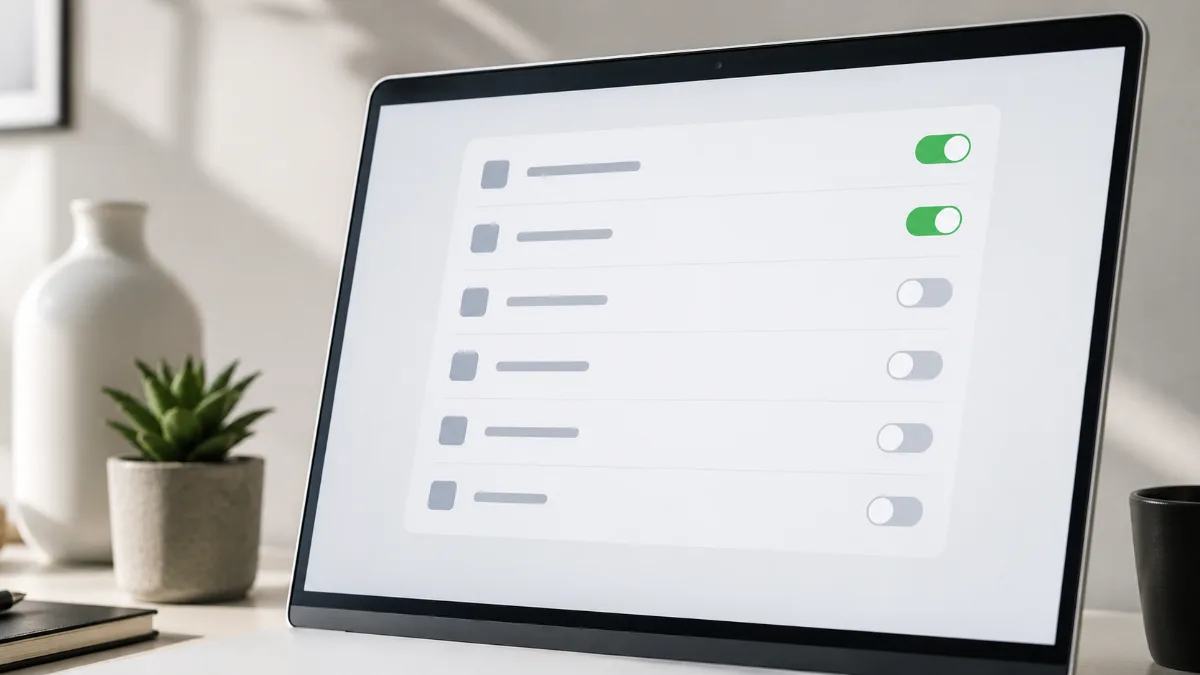
La via più guidata è in Impostazioni, App, Avvio. Trovi lo stesso elenco presentato con interruttori on/off semplici da capire. Funziona identico, cambia solo l’aspetto.
In entrambi i casi noterai tre informazioni utili per ogni voce: il nome del programma, lo stato (Attivato o Disattivato) e, la colonna più preziosa, l’impatto sull’avvio.
Leggere l’impatto: dove conviene davvero intervenire
La colonna Impatto sull’avvio classifica ogni programma come Basso, Medio o Alto (a volte Non misurato). È la stima di quanto quella voce rallenta l’accensione, e ti dice esattamente dove puntare.
La strategia furba è concentrarsi sull’alto, non sparare nel mucchio.
- Impatto Alto. Sono i programmi che ti fanno aspettare di più. Disattivare due o tre di questi (sempre che non siano essenziali) si sente subito al riavvio. È qui che sta il guadagno vero.
- Impatto Medio. Buoni candidati di secondo livello, da valutare uno per uno.
- Impatto Basso. Spesso non vale la pena. Disattivare dieci voci a impatto Basso cambia poco, e rischi di togliere qualcosa di utile per un guadagno irrisorio.
Tradotto: non serve fare piazza pulita di tutto. Ordina per impatto, parti dall’alto, e ottieni quasi tutto il beneficio con poche disattivazioni mirate. La procedura ufficiale è documentata nel supporto Microsoft sulle app di avvio.
Cosa togliere e cosa lasciare al suo posto
Qui sta il cuore della questione: distinguere la zavorra dall’essenziale. La regola generale è una domanda semplice. Questo programma lo aprirei comunque a mano quando mi serve? Se sì, non ha motivo di partire da solo.
Di solito sono sicuri da disattivare:
- gli aggiornatori di programmi che restano in sottofondo a controllare nuove versioni (aggiorni il software quando lo apri, non serve un guardiano permanente);
- i lettori multimediali e gli editor che usi solo ogni tanto;
- le suite di programmi pesanti che apri una volta a settimana;
- i client di servizi che lanci tu manualmente quando ne hai bisogno;
- gli helper di stampanti, scanner e periferiche che usi di rado.
Vanno invece lasciati attivi:
- i componenti del sistema operativo e i servizi di sistema (se non riconosci un nome di sistema, non toccarlo);
- l’antivirus o la protezione di sicurezza (deve partire prima di tutto il resto);
- i driver di periferiche essenziali, come quelli del touchpad o di funzioni hardware del portatile;
- i servizi di sincronizzazione cloud da cui dipende il tuo lavoro quotidiano, se vuoi che i file siano sempre allineati senza pensarci.
Il caso grigio sono i nomi che non riconosci. La tentazione di disattivare a casaccio è forte, ma fermati: cerca il nome del programma prima di toccarlo. Spesso una ricerca veloce ti dice se è un componente importante o un’aggiunta superflua. Disattivare al buio è l’unico modo per farsi male in questa operazione.
Procedura prudente e come tornare indietro
Disattivare è banale: clic destro sulla voce nel Task Manager, Disabilita. Oppure interruttore su Off in Impostazioni. Fatto.
Ma fallo con metodo, non a raffica. Il modo prudente è questo:
- Ordina per impatto e identifica le voci ad impatto Alto che riconosci come superflue.
- Disattivane poche alla volta, non venti in un colpo.
- Riavvia e controlla che tutto funzioni come prima: le periferiche, la connessione, i programmi che usi.
- Se va tutto bene, procedi con il giro successivo. Se qualcosa è cambiato in peggio, sai quali poche voci hai toccato.
Questa cautela serve perché l’unico rischio reale è disattivare per sbaglio qualcosa di cui dipendevi, e non capire subito quale. Procedendo a piccoli passi, il colpevole è sempre evidente.
E la rete di sicurezza c’è sempre: tutto è reversibile. Se ti accorgi che un programma ti serviva all’avvio, torni nello stesso elenco e lo riattivi in un clic (clic destro, Abilita). Non hai cancellato nulla, non hai disinstallato nulla, hai solo cambiato un’impostazione che puoi rimettere com’era. Questo toglie ogni ansia: nel peggiore dei casi riattivi e sei daccapo, senza danni.
Conclusione
Il PC lento ad accendersi non chiede un upgrade, chiede una pulizia dell’avvio. Apri il Task Manager, scheda App di avvio, ordina per impatto, e disattiva le voci ad impatto Alto che apriresti comunque a mano. In cinque minuti recuperi secondi preziosi a ogni accensione, e il computer torna pronto quando lo accendi invece di farti aspettare.
La parte da rispettare è il buon senso: lascia stare antivirus, componenti di sistema e i servizi da cui dipendi, procedi a piccoli passi riavviando per verificare, e ricordati che disattivare non disinstalla niente ed è sempre reversibile. Con questa accortezza l’operazione è priva di rischi e dà uno dei risultati più tangibili che puoi ottenere su una macchina appesantita dall’uso.