Introduzione
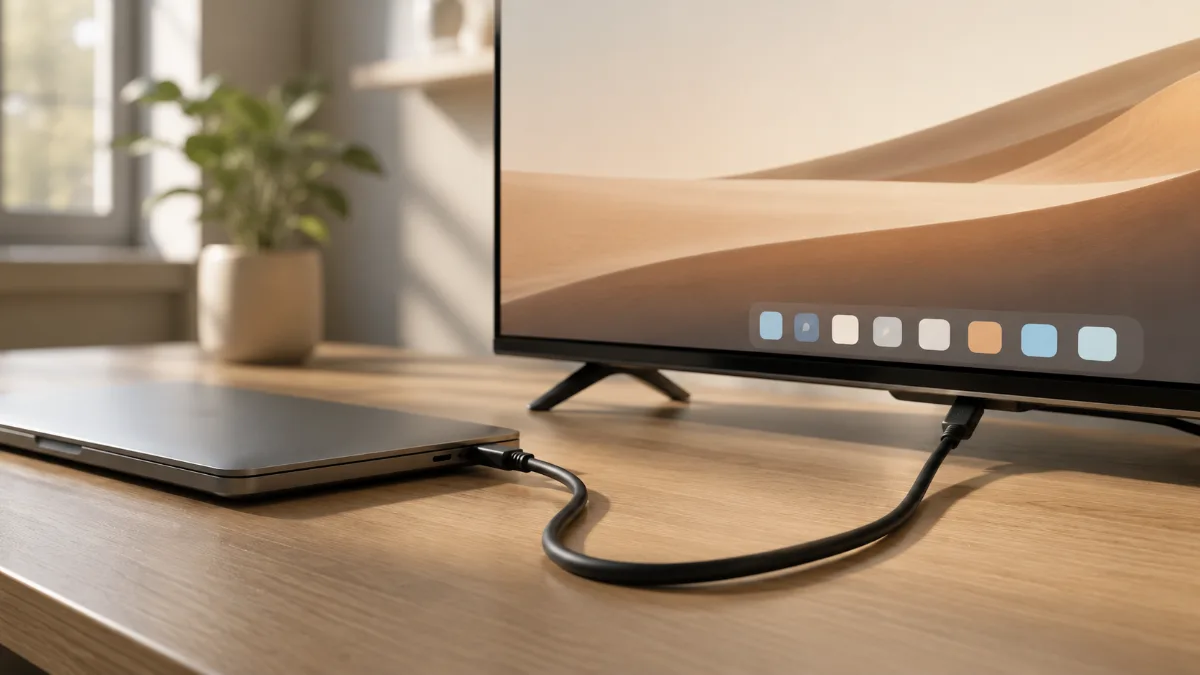
Per collegare il PC alla TV nel modo giusto, nella maggior parte dei casi ti basta un cavo HDMI tra le due porte, selezionare l’ingresso corretto sulla TV col telecomando, e poi sistemare tre impostazioni: risoluzione nativa, refresh rate più alto disponibile e audio diretto sulla TV. Il wireless è un’alternativa solo quando non puoi tirare un cavo, perché aggiunge ritardo.
La parte fisica la fa chiunque. I problemi nascono dopo: immagine sfocata perché la risoluzione è sbagliata, bordi tagliati per via dell’overscan, audio che resta sulle casse del portatile. Sono tutti difetti di configurazione, non guasti. Qui andiamo in ordine, dal cavo giusto fino alla TV usata come secondo monitor o come schermo da divano, in modo che alla fine l’immagine sia nitida, completa e con il suono dove deve stare.
Scegliere il collegamento giusto
Prima di toccare i menu, decidi come unire fisicamente le due macchine. La scelta giusta dipende dalle porte che hai e da cosa ci farai.
HDMI è la risposta standard. Un cavo solo porta immagine e audio insieme, costa poco, lo capiscono tutti i dispositivi. Colleghi un’estremità a una porta HDMI del PC e l’altra a una porta HDMI della TV. La maggior parte dei desktop e dei portatili non troppo sottili ha l’uscita HDMI già pronta. Per quasi tutti gli usi, fermati qui.
USB-C quando manca l’HDMI. I portatili sottili spesso hanno solo USB-C. Se quella porta supporta l’uscita video (cerca accanto il simbolo DisplayPort o un fulmine), un adattatore o un cavo da USB-C a HDMI risolve. Il punto critico: non tutte le porte USB-C portano il segnale video. Se l’adattatore non dà immagine, prima di accusare il cavo controlla sulla scheda tecnica del portatile quali porte USB-C gestiscono il video.
Wireless solo quando serve. Miracast su Windows, AirPlay da Mac, oppure una chiavetta tipo Chromecast collegata alla TV: trasmettono l’immagine via rete senza cavi. Comodo per una presentazione veloce o per gettare un video sullo schermo. Ma introduce ritardo e dipende dalla qualità del Wi-Fi, quindi per giocare o lavorare con precisione resta peggiore del cavo. Tienilo come piano B.
Un cavo vecchio o di bassa qualità può limitare la risoluzione. Per spingere 4K ad alto refresh rate serve un cavo HDMI ad alta velocità (etichettato HDMI 2.1) e porte compatibili su entrambi i lati.
Far comparire l’immagine sulla TV
Collegato il cavo, l’immagine non sempre appare da sola. Manca un passaggio che molti dimenticano.
Prendi il telecomando della TV e premi il tasto Sorgente o Input (a volte è un’icona a forma di rettangolo con una freccia). Scegli l’ingresso HDMI a cui hai collegato il cavo. Le TV hanno più porte HDMI numerate: se hai usato HDMI 2, seleziona HDMI 2, non un’altra. È l’errore più banale e il più frequente: cavo a posto, ma TV ferma sull’ingresso sbagliato.
Sul PC, se lo schermo non viene rilevato subito, su Windows premi i tasti Windows più P per richiamare il menu di proiezione, oppure vai in Impostazioni, Sistema, Schermo e premi “Rileva”. Su Mac la TV di solito compare da sola; se no, vai in Impostazioni di Sistema, Schermi, e premi il tasto per rilevare gli schermi.
Se ancora niente, prova a scollegare e ricollegare il cavo con la TV già sull’ingresso giusto, oppure cambia porta HDMI sulla TV. Una porta difettosa capita.
Duplicare o estendere: scegliere la modalità
Ora decidi come la TV deve comportarsi rispetto allo schermo del PC. Su Windows il menu Windows più P ti dà quattro opzioni, e la differenza è sostanziale.
- Duplica. La TV mostra esattamente la stessa immagine del PC. Perfetto per una presentazione o per replicare lo schermo del portatile su uno grande. Il limite: entrambi gli schermi finiscono per usare la risoluzione più bassa tra i due.
- Estendi. La TV diventa un secondo monitor separato, e il desktop si allarga. Puoi tenere un film sulla TV e il lavoro sul portatile, o trascinare le finestre da uno schermo all’altro. È la scelta da scrivania con doppio schermo. Se però la TV come schermo da lavoro non ti convince, valuta un monitor 4K dedicato: da vicino offre testo più nitido e meno input lag.
- Solo secondo schermo. Il PC spegne il proprio display e usa solo la TV. Ideale quando il portatile fa da “cervello” sotto il televisore e tu guardi solo lo schermo grande dal divano.
- Solo schermo PC. Ignora la TV. Utile per tornare indietro al volo.
Su Mac la stessa logica sta in Impostazioni di Sistema, Schermi, dove decidi se duplicare (mirroring) o estendere disponendo i due schermi affiancati.
Se usi Estendi, conviene anche sistemare la disposizione, cioè dire al sistema se la TV sta a destra, a sinistra o sopra il monitor del PC, così il mouse passa da uno all’altro nella direzione fisica giusta.
Risoluzione, refresh rate e immagine nitida
Qui si gioca la differenza tra un’immagine che fa dire “che bella” e una sfocata che fa sembrare la TV difettosa. Due regole.
Imposta la risoluzione nativa. Ogni TV ha la sua, di solito 4K (3840 per 2160) o Full HD (1920 per 1080). Se imposti una risoluzione diversa, il pannello deve reinterpretare i pixel e l’immagine perde nitidezza. Su Windows vai in Impostazioni, Sistema, Schermo, seleziona la TV e scegli la risoluzione contrassegnata come consigliata. Su Mac, in Schermi, scegli la risoluzione predefinita per la TV.
Alza il refresh rate al massimo supportato. Subito dopo, in Windows entra in Impostazioni schermo avanzate (sotto Schermo) e imposta il refresh rate più alto che la TV regge a quella risoluzione. Spesso la TV viene collegata di default a 30 Hz e il movimento del mouse appare a scatti: portarlo a 60 Hz o oltre risolve. Ricorda il vincolo dei cavi: 4K a 120 Hz richiede HDMI 2.1; con un cavo o una porta più vecchi dovrai scendere di risoluzione o di refresh.
Sistemare i bordi tagliati (overscan)
Capita spesso: l’immagine c’è, è nitida, ma la barra delle applicazioni di Windows sparisce oltre il bordo e gli angoli del desktop sono fuori dallo schermo. Non è un guasto, è l’overscan.
L’overscan è un’eredità delle vecchie TV analogiche, che ingrandivano leggermente l’immagine tagliando i bordi (dove un tempo c’erano disturbi). Sui programmi TV non lo noti, ma col desktop di un PC ti mangia pezzi importanti.
Si corregge in due punti. Il modo migliore è lato TV: nei menu immagine cerca una voce come Adatta schermo, Solo scansione, Just Scan, Pixel per pixel o 1:1 e attivala. La TV smette di ingrandire e mostra l’immagine intera. In alternativa, nel pannello di controllo della scheda grafica del PC c’è un’opzione per ridimensionare il desktop e farlo rientrare, ma è una pezza: meglio sistemarlo sulla TV, così non sacrifichi nitidezza.
Spostare l’audio sulla TV
L’ultimo classico: immagine sulla TV, suono ancora dalle casse del portatile. Via HDMI l’audio viaggia nello stesso cavo, ma Windows non sempre cambia automaticamente l’uscita.
Fai clic con il tasto destro sull’icona dell’altoparlante in basso a destra, apri le impostazioni audio e, tra i dispositivi di uscita, seleziona la TV. Di solito compare col nome del modello o come “Audio digitale (HDMI)”. Su Mac, vai in Impostazioni di Sistema, Suono, scheda Uscita, e scegli la TV.
Se la TV non appare nell’elenco, le cause tipiche sono tre: cavo non inserito bene, TV sull’ingresso sbagliato, oppure cavo solo-video di scarsa qualità. Controlla nell’ordine. Una volta selezionata la TV come uscita, regola il volume sia dal PC sia dal telecomando, perché agiscono su livelli diversi.
Conclusione
Il collegamento fisico è la parte facile: un cavo HDMI risolve quasi tutto, e l’USB-C con adattatore copre i portatili senza HDMI. Il wireless tienilo per quando un cavo proprio non si può tirare, sapendo che paghi in ritardo.
La differenza tra un risultato pulito e uno scadente sta nelle impostazioni dopo il collegamento. Seleziona l’ingresso giusto sulla TV, scegli Estendi o Solo secondo schermo a seconda dell’uso, imposta la risoluzione nativa con il refresh rate più alto disponibile, disattiva l’overscan se i bordi sono tagliati e dirotta l’audio sulla TV. Cinque controlli in fila, e quello che sembrava un problema di cavi era solo una questione di menu.