Introduzione
USB-C è solo la forma del connettore, non lo standard: due porte identiche possono andare da 480 Mbit/s a 120 Gbps, far uscire il video oppure no, ricaricare 15 watt o 240. Per capire cosa hai in mano devi guardare i simboli accanto alla presa e le scritte stampate sul cavo, non la forma ovale che è sempre la stessa. Il fulmine vuol dire Thunderbolt, un numero come “10” o “40” indica i Gbps, il logo USB4 garantisce la banda alta.
Questo equivoco costa soldi e tempo a moltissime persone. Compri un cavo USB-C convinto di poterci collegare il monitor, lo infili, e lo schermo resta nero. Oppure ricarichi il laptop con il cavo del telefono e ti chiedi perché la batteria scende mentre lavori. La verità è che “USB-C” descrive una spina, esattamente come “presa Schuko” descrive una forma e non dice quanta corrente passa nel muro. Quello che conta davvero viaggia dentro, ed è invisibile finché non impari a leggerlo.
Il primo equivoco da smontare: connettore contro protocollo
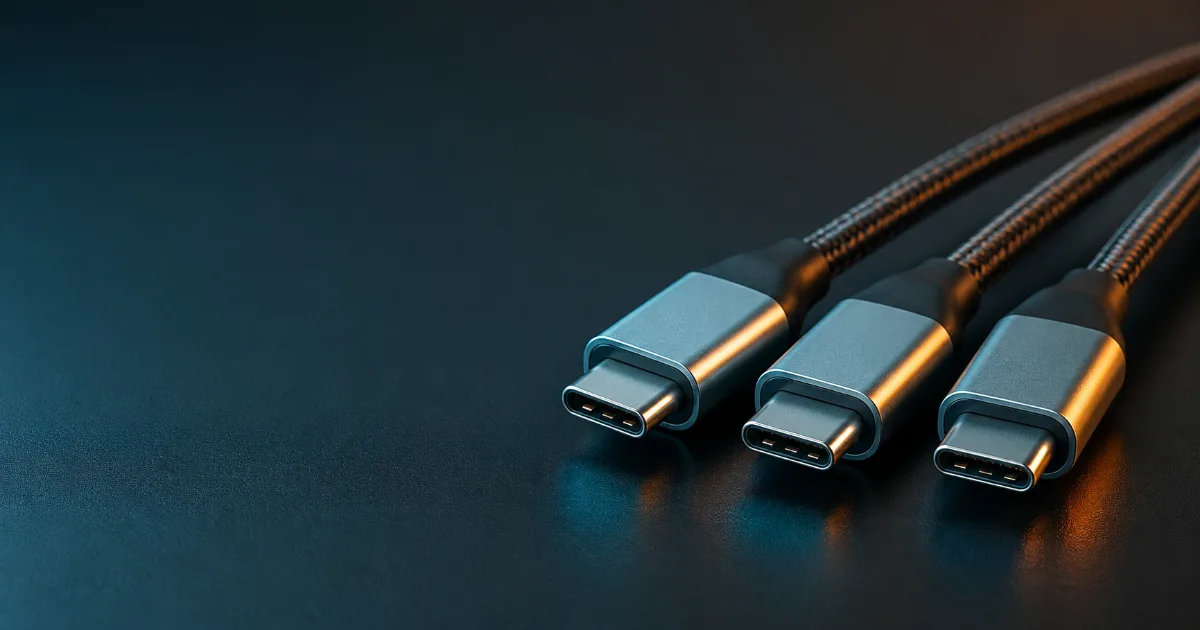
Quando qualcuno dice “ho un cavo USB-C” sta descrivendo soltanto la geometria delle due estremità: quella spina ovale, simmetrica, che infili senza preoccuparti del verso. È una caratteristica fisica, regolata dallo standard del connettore Type-C. Punto.
Cosa il cavo sappia trasportare attraverso quel connettore è una faccenda completamente diversa, e dipende dal protocollo che i due dispositivi e il cavo riescono a negoziare. Tre famiglie convivono sulla stessa presa:
- USB classico (da USB 2.0 fino a USB 3.2), la base più diffusa, con velocità da 480 Mbit/s fino a 20 Gbps.
- USB4, lo standard moderno che porta la banda a 40 Gbps (e nelle versioni più recenti fino a 80) e integra molte funzioni avanzate.
- Thunderbolt (3, 4 e 5), la versione più “garantita” e prestazionale, sviluppata da Intel e oggi convergente con USB4.
Tutte e tre usano la stessa spina. Nessuna garanzia incrociata: una porta Type-C può essere una banale USB 2.0 da pochi spiccioli oppure una Thunderbolt 5 da 120 Gbps. Stessa forma, due mondi.
C’è anche un quarto livello nascosto, quello dell’alimentazione. Lo standard USB Power Delivery (PD) viaggia sullo stesso connettore e decide quanta potenza può passare, da pochi watt fino a 240. È indipendente dalla velocità dati: un cavo può ricaricare tantissimo e trasferire pochissimo, o viceversa.
USB4, Thunderbolt 3, 4 e 5: cosa garantisce davvero ciascuno
Qui sta il cuore della questione. Non basta sapere “che standard è”, serve sapere cosa quello standard ti obbliga ad avere.
USB classico (USB 2.0 / 3.2)
È la base. USB 2.0 viaggia a 480 Mbit/s e non fa uscire alcun video: lo trovi ancora su tantissimi cavi in dotazione a telefoni e accessori economici. Le versioni USB 3.2 salgono a 5, 10 o 20 Gbps. Il video tramite DisplayPort Alt Mode è possibile ma facoltativo, quindi presente solo su alcune porte. La ricarica dipende dal supporto Power Delivery, anch’esso opzionale.
USB4
Introdotto nel 2019 e ormai standard sui laptop di fascia media e alta, USB4 alza il tetto a 40 Gbps nella versione base e fino a 80 Gbps nella revisione 2.0 più recente. Integra nativamente il protocollo che gestisce video e dati su un’unica linea, supporta il tunneling di DisplayPort e PCIe e prevede il Power Delivery.
Il problema di USB4 è che molte funzioni restano opzionali. Due porte entrambe “USB4” possono offrire una 40 Gbps con doppio monitor 4K e l’altra una 40 Gbps con un solo schermo e meno banda PCIe. Il logo ti dice il massimo teorico, non cosa hai concretamente. Per questo devi sempre incrociare con la scheda tecnica del dispositivo.
Thunderbolt 3 e 4
Thunderbolt nasce come standard premium e impone requisiti minimi obbligatori, non opzionali. Sia Thunderbolt 3 sia Thunderbolt 4 hanno una banda massima di 40 Gbps, ma il 4 alza il pavimento: almeno 32 Gbps di throughput PCIe (utile per SSD esterni e schede video esterne), supporto garantito a due monitor 4K o uno 8K, possibilità di svegliare il computer dalla tastiera collegata al dock e protezione contro alcuni attacchi via DMA.
Tradotto: con il fulmine Thunderbolt 4 sai in partenza che monitor, dock e SSD veloci funzioneranno. Con una porta USB4 generica devi verificare caso per caso.
Thunderbolt 5
L’ultima generazione, presente sui laptop più recenti, porta la banda standard a 80 Gbps bidirezionali e arriva fino a 120 Gbps in modalità Bandwidth Boost, dedicando più linee alla trasmissione quando colleghi monitor ad altissima risoluzione. Raddoppia il throughput PCIe a 64 Gbps, supporta più schermi 4K a 144 Hz e adotta come standard la ricarica fino a 240W. Si appoggia alle fondamenta di USB4 versione 2.0, ma per fregiarsi del badge Thunderbolt 5 deve attivare tutte le funzioni che USB4 lascerebbe facoltative (dettagli tecnici di Intel).
Il quadro in una tabella
| Standard | Banda dati max | Video | Ricarica (PD) | Daisy chain |
|---|---|---|---|---|
| USB 2.0 | 480 Mbit/s | No | Opzionale | No |
| USB 3.2 | 5 / 10 / 20 Gbps | Opzionale (Alt Mode) | Opzionale | No |
| USB4 | 40 Gbps (80 con v2.0) | Sì, opzioni variabili | Sì, fino a 240W | Limitato |
| Thunderbolt 3 | 40 Gbps | 2x 4K garantiti | Sì | Sì |
| Thunderbolt 4 | 40 Gbps | 2x 4K / 1x 8K garantiti | Sì, almeno un dispositivo | Sì |
| Thunderbolt 5 | 80 Gbps (120 in boost) | Più 4K a 144 Hz | Sì, fino a 240W | Sì |
La daisy chain, cioè la possibilità di collegare un dispositivo all’altro in catena (monitor, poi dock, poi SSD su un’unica porta del laptop), è una delle differenze pratiche più sentite: è una funzione storica di Thunderbolt, mentre su USB4 è limitata o assente.
Come riconoscere porte e cavi dai simboli
Adesso la parte operativa. Niente smontaggi: basta guardare bene.
I simboli accanto alla porta
Sul telaio del laptop, serigrafato vicino alla presa, trovi quasi sempre un indizio:
- Fulmine. È il simbolo di Thunderbolt. Se c’è, la porta gestisce video, dati ad alta velocità, dock e (di norma) ricarica. È l’indizio più affidabile che hai.
- Lettera “D” stilizzata. È il logo di DisplayPort: segnala che quella porta fa uscire il video tramite Alt Mode. La trovi su alcuni portatili che non hanno Thunderbolt ma supportano comunque il monitor esterno.
- “SS” o “SS” con un numero (es. “SS10”). Sono i vecchi marchi SuperSpeed. “SS” da solo indica 5 Gbps, “SS10” indica 10 Gbps. Il branding SuperSpeed è stato ufficialmente abbandonato a fine 2022, ma lo vedrai ancora a lungo sui dispositivi in circolazione.
- Niente simbolo. Una presa Type-C senza alcun marchio è quasi sempre una USB di base, spesso USB 2.0 o USB 5 Gbps, senza video. Non dare per scontato che faccia uscire l’immagine.
- Icona della batteria o di un caricatore. Indica la porta dedicata o preferenziale alla ricarica del laptop.
Una nota importante, e fonte di mille frustrazioni: non tutte le porte Type-C dello stesso portatile sono uguali. È normalissimo trovare un laptop con due prese identiche a vista, una Thunderbolt e una solo dati. Controlla i simboli porta per porta.
Le scritte stampate sul cavo
Sui cavi il sistema di marcatura moderno dell’USB-IF è cambiato proprio per ridurre la confusione, e oggi ti dice due cose insieme: velocità e potenza.
- Un numero di velocità come “10Gbps”, “40Gbps” o “80Gbps” stampato sul guscio del connettore o sulla guaina.
- Un numero di potenza affiancato, tipicamente “60W” o “240W”. Le regole attuali impongono che un cavo veloce dichiari anche il wattaggio, proprio per evitare il cavo “veloce ma debole” o “potente ma lento” (linee guida USB-IF).
- Logo USB4 (la dicitura “USB4” con il numero di velocità) sui cavi certificati per quello standard.
- Fulmine con un numero (es. fulmine seguito da “4” o “5”) sui cavi Thunderbolt, che indica la generazione.
Se sul cavo non c’è scritto niente, è il segnale d’allarme principale: probabilmente è un cavo solo-ricarica o un USB 2.0 lentissimo. La forma del connettore, di nuovo, non dice nulla.
Quale cavo mi serve per…
Le specifiche servono a poco senza i casi concreti. Ecco i quattro scenari che coprono il 90% delle esigenze.
Ricaricare laptop e telefono
Per il telefono basta poco: quasi qualsiasi cavo USB-C con Power Delivery porta i 18-30W che servono a uno smartphone. Il problema nasce con i laptop, che chiedono 65, 100, 140 o addirittura 240W.
Qui conta il wattaggio dichiarato sul cavo. Un cavo da 60W non spingerà mai oltre i 60W anche se caricatore e laptop ne vorrebbero 140. Per le ricariche più potenti serve un cavo marcato 240W, certificato Extended Power Range (EPR): contiene un chip e-marker che dichiara il supporto fino a 48V e 5A, mentre un cavo da 100W si ferma a 20V (spiegazione di Plugable sull’EPR). Senza il cavo giusto la negoziazione si blocca al limite inferiore, e il laptop sotto carico di lavoro scarica anche mentre è “in ricarica”.
Regola pratica: per un ultrabook leggero un cavo 100W va benissimo, per una workstation o un laptop gaming cerca il 240W.
Collegare un monitor esterno
Questo è lo scenario che fa più disperare. L’uscita video su USB-C funziona solo se sono veri due requisiti insieme: la porta del laptop supporta il DisplayPort Alt Mode (o è Thunderbolt) e il cavo è in grado di trasportare il segnale video.
Se la porta non ha il fulmine né il logo DisplayPort, controlla le specifiche prima di comprare qualsiasi cosa: nessun cavo o adattatore può aggiungere una funzione che la porta non ha. Una volta verificata la porta, usa un cavo che dichiari una velocità dati alta (almeno 10 Gbps, meglio 40) oppure un cavo Thunderbolt, che gestisce il video senza pensieri. I cavi solo-ricarica qui falliscono in silenzio: schermo nero, nessun errore.
Usare un SSD esterno veloce
Un SSD esterno moderno può saturare i 10, 20 o 40 Gbps. Il collo di bottiglia, nove volte su dieci, è il cavo sbagliato. Se colleghi un SSD da 40 Gbps con un cavo USB 2.0 (480 Mbit/s) ottieni meno di un sessantesimo della velocità possibile.
Verifica due cose: che la porta del laptop regga la banda dell’SSD (un fulmine Thunderbolt o un logo USB4 è la garanzia migliore) e che il cavo dichiari la velocità adeguata. Per gli SSD più spinti, quelli con interfaccia PCIe in enclosure Thunderbolt, serve proprio una porta Thunderbolt: è l’unica che porta il throughput PCIe necessario.
Hub e dock da scrivania
Un dock trasforma una porta del laptop in mezza scrivania: monitor, ethernet, USB, lettore di schede, ricarica. Funziona bene solo se la porta a cui lo colleghi ha banda e funzioni sufficienti.
Per un dock con uno o due monitor, ethernet e qualche periferica serve almeno USB4, ma il terreno ideale è Thunderbolt 4 o 5, che garantiscono la banda per due 4K più i dati senza compromessi e spesso ricaricano il laptop dallo stesso cavo. Su una porta USB 3.2 generica un dock funziona, ma con limiti: magari un solo monitor, o risoluzioni più basse. È qui che la daisy chain di Thunderbolt fa la differenza, permettendo di concatenare più dispositivi su un’unica presa.
Gli errori e le trappole più comuni
Alcuni inciampi si ripetono così spesso da meritare un elenco dedicato.
Il cavo che carica ma non passa dati o video. È il classico. Tantissimi cavi in dotazione sono solo-alimentazione o USB 2.0: ricaricano benissimo e falliscono in silenzio su dati e monitor. Se trasferimenti e schermo non vanno, prima di accusare il dispositivo prova un altro cavo che dichiari una velocità.
I cavi economici non certificati. Un cavo senza marchi né certificazione USB-IF è una scommessa: può andare più lento del dichiarato, scaldarsi sotto carico o, nei casi peggiori di prodotti scadenti, danneggiare i dispositivi negoziando potenze sbagliate. La certificazione esiste proprio per questo, e su cavi che reggono 240W non è un dettaglio.
La lunghezza che taglia la banda. I cavi passivi mantengono i 40 Gbps solo fino a circa 80 cm. Un cavo passivo da 2 metri spesso scende a 20 o 10 Gbps pur restando identico a vista. Per andare lunghi senza perdere velocità servono cavi attivi, con elettronica integrata, che costano di più. Se un cavo lungo va piano, la causa è quasi sempre questa.
“Tanto le porte sono tutte uguali”. Falso, e già detto ma vale ripeterlo: sullo stesso laptop convivono spesso porte Type-C con capacità diverse. La porta col fulmine è Thunderbolt, quella accanto magari è una USB 5 Gbps senza video. Controlla porta per porta, non fidarti della forma.
Confondere watt e Gbps. Sono due assi indipendenti. Un cavo può essere lentissimo nei dati ma reggere 240W di ricarica, oppure velocissimo a 40 Gbps ma limitato a 60W. Leggi entrambe le cifre sul cavo e abbina ognuna al bisogno giusto.
Conclusione
La presa è sempre la stessa, ma quello che ci passa dentro no. Memorizza tre indizi e non sbaglierai più un acquisto: il fulmine accanto alla porta significa Thunderbolt e quindi video, dati veloci e dock senza pensieri; un numero come “40Gbps” o “240W” stampato sul cavo ti dice esattamente velocità e potenza; l’assenza di qualsiasi marchio è il segnale che hai in mano un cavo di base, buono al massimo per la ricarica leggera.
Se devi tenere un solo cavo nello zaino e non vuoi più chiederti se funzionerà, prendi un cavo Thunderbolt 4 o 5 certificato: gestisce dati al massimo, video e ricarica fino a 240W, ed è retrocompatibile con qualsiasi dispositivo USB-C più lento. Costa di più di un cavo qualunque, ma è l’unico che ti toglie il dubbio ogni singola volta che lo infili.