

Introduzione
Nel 2026 è successo qualcosa di controintuitivo: le prime docking station Thunderbolt 5 costano quanto, e in diversi casi meno, di un buon dock Thunderbolt 4. La scelta giusta quindi non dipende dal prezzo più alto ma dallo standard della porta del tuo portatile e da quanti monitor vuoi pilotare. Spendere di più conviene solo se l’hardware lo sfrutta.
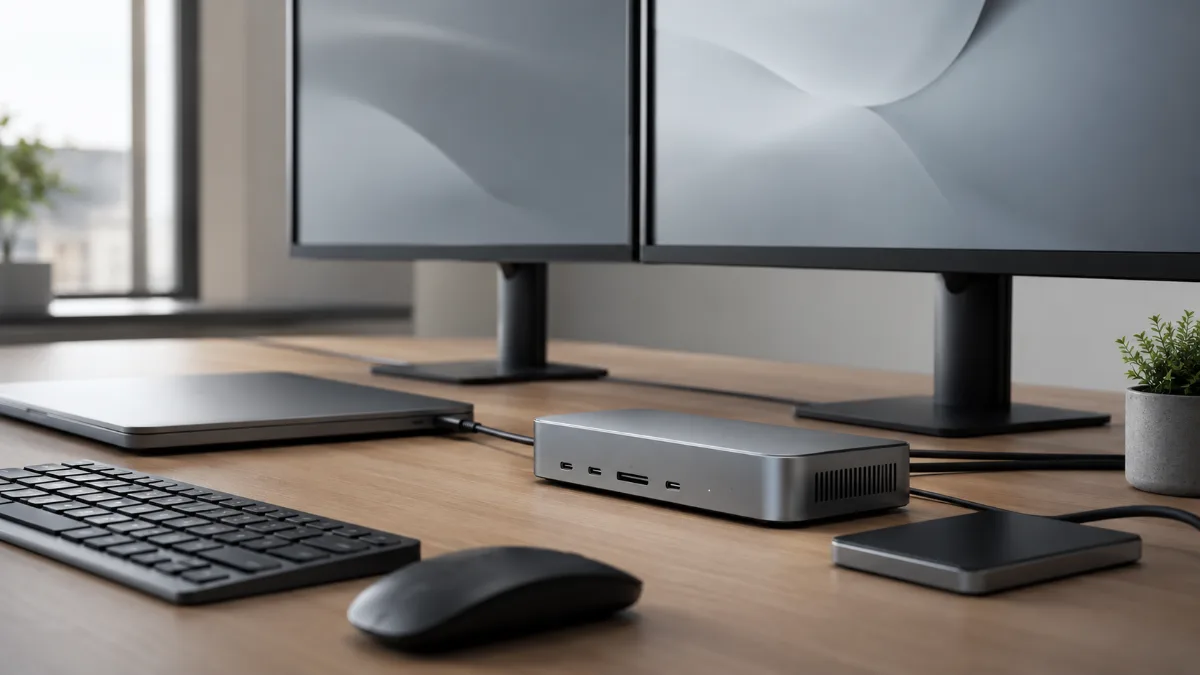
Una docking station serve a una cosa sola, ma la fa benissimo: con un singolo cavo trasforma il portatile in un computer fisso. Arrivi alla scrivania, colleghi un connettore, e nello stesso istante hai due o tre monitor accesi, la rete cablata, la tastiera meccanica, il mouse, il disco esterno, le cuffie e il portatile in carica. Riparti, stacchi un cavo, e te ne vai. Niente più giungla di adattatori, niente dongle che cadono, niente ricerca del caricatore.
Il problema è che il mercato è pieno di prodotti chiamati “dock” che dock non sono. Gli hub USB-C da viaggio da venti euro non ricaricano il computer, reggono male un secondo monitor e si surriscaldano. Le vere docking station, quelle con alimentatore dedicato e controller Thunderbolt, partono da tutt’altra fascia di prezzo e ragionano in modo diverso. Questa guida ti spiega prima cosa cambia tra gli standard e cosa guardare davvero, poi ti mostra i cinque modelli che valgono l’acquisto adesso, dal più completo al più essenziale.
Thunderbolt 4, Thunderbolt 5 e USB4: cosa cambia davvero
Prima di scegliere conviene mettere ordine nella sigla che troverai stampata sulla scatola, perché qui si nasconde il 90% degli acquisti sbagliati. Le tre parole che contano sono Thunderbolt 4, Thunderbolt 5 e USB4, e non sono sinonimi pur usando lo stesso connettore USB-C. Se hai dubbi su come riconoscere porte e cavi, abbiamo dedicato una guida intera alla differenza tra USB-C, Thunderbolt e USB4: qui ti basta sapere l’essenziale.
Thunderbolt 4 è lo standard maturo e diffuso. Garantisce 40Gbps di banda totale, due monitor 4K a 60Hz (o un singolo 8K), e fino a 100W di ricarica. È il riferimento su cui gira la stragrande maggioranza dei portatili venduti tra il 2021 e oggi, MacBook compresi. Un dock Thunderbolt 4 nel 2026 è una scelta sicura e priva di sorprese.
Thunderbolt 5 è il salto generazionale. Porta la banda a 80Gbps simmetrici, con picchi fino a 120Gbps in modalità Bandwidth Boost destinata ai monitor ad altissima risoluzione. In pratica significa tre monitor 4K a 144Hz, doppio 8K a 60Hz e 140W di ricarica standard. È pensato per chi monta SSD esterni velocissimi, lavora con schermi ad alto refresh o vuole semplicemente comprare qualcosa che non invecchi tra due anni. Per ora i portatili che lo integrano sono quelli di fascia alta del 2025 e 2026.
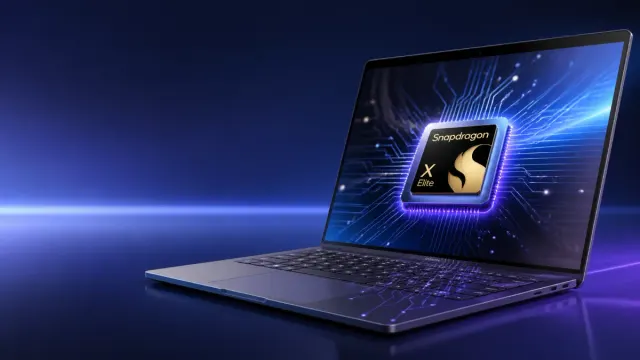
USB4 è la parte che genera più confusione. È uno standard aperto, basato sulla stessa tecnologia di Thunderbolt, che molti laptop Windows e ARM montano al posto del Thunderbolt certificato. Un laptop USB4 lavora benissimo con un dock Thunderbolt: ottiene banda e monitor in base a quello che la sua porta supporta. È il caso, ad esempio, di parecchi portatili Copilot+ con piattaforma Snapdragon X, che usano USB4 e si agganciano senza problemi a una docking station.
La regola pratica è semplice. La dock decide il tetto massimo, il portatile decide quanto di quel tetto riesci a usare. Comprare un dock Thunderbolt 5 con un laptop Thunderbolt 4 non è uno spreco se il prezzo è uguale, ma non aspettarti gli 80Gbps: li vedrai solo il giorno in cui cambierai computer.
Cosa controllare prima di comprare una docking station
Le schede tecniche dei dock sono fitte di numeri, ma solo cinque cose decidono se sei contento dell’acquisto. Le ho ordinate per impatto reale sulla vita quotidiana.
Numero e tipo di monitor. È il motivo numero uno per cui si compra una dock. Conta quante uscite video ti servono e a che risoluzione. Due 4K a 60Hz è lo scenario classico da ufficio e coprono il Thunderbolt 4. Se vuoi tre schermi, alto refresh per il gaming o un 8K per il fotoritocco, ti serve Thunderbolt 5 oppure una dock con DisplayLink. Attenzione al tipo di connettore: alcune dock hanno solo uscite Thunderbolt o DisplayPort, e se i tuoi monitor sono solo HDMI dovrai mettere in conto un adattatore. Se è la prima volta che colleghi schermi esterni, la guida su come collegare il PC allo schermo nel modo giusto ti evita gli errori più comuni.
Wattaggio di ricarica (Power Delivery). La dock alimenta il portatile attraverso lo stesso cavo del video e dei dati, ed è una delle ragioni per cui è così comoda. Ma serve abbastanza potenza. Un ultrabook o un MacBook Air si accontentano di 60-90W. Un MacBook Pro da 16 pollici o un portatile da gioco sotto carico possono chiederne 140 e oltre: se la dock ne eroga 90, il computer resta acceso ma la batteria scende lentamente durante i picchi. Guarda sempre il dato di ricarica verso l’host, non quello complessivo dell’alimentatore.
Porta host e porte a valle. Una dock ha una porta che va al portatile (host) e tutte le altre per le periferiche. Le porte Thunderbolt “a valle” sono preziose: ci colleghi un secondo dock, un box di dischi, un eGPU. Le porte USB-A servono per tastiere, chiavette e webcam datate. Controlla anche la posizione: avere almeno una USB e un lettore di schede sul fronte fa risparmiare contorsioni dietro la scrivania.
Rete cablata. Quasi tutte le dock serie hanno una porta Ethernet, ma la velocità cambia. La 1GbE basta per navigare e per le videochiamate. La 2,5GbE serve a chi ha un NAS in casa, una fibra molto veloce o trasferisce file pesanti in rete locale. Nel 2026 i modelli migliori montano la 2,5GbE di serie, ed è un bel salto di qualità.
Compatibilità Mac contro Windows. Qui si gioca la partita più sottile, e merita una sezione a parte più avanti. In breve: i Mac con chip Apple base hanno un limite hardware sul numero di monitor che nessuna dock Thunderbolt può superare senza DisplayLink. Verifica sempre che il modello sia indicato come compatibile con il tuo sistema operativo e, nel caso dei Mac, con il chip esatto del tuo computer.
La classifica: le 5 migliori docking station Thunderbolt del 2026
Ho selezionato cinque modelli che coprono tutte le esigenze reali, dal professionista con sei periferiche al freelance che vuole solo due monitor e la rete cablata. La classifica tiene conto di dotazione, qualità costruttiva, affidabilità nel tempo e, soprattutto, di quanto senso ha il prezzo oggi. Tutti i modelli sono Thunderbolt e quindi compatibili anche con i portatili USB4.
1. CalDigit TS5 Thunderbolt 5: la postazione definitiva (voto 9,3/10)
Al primo posto il dock che, semplicemente, non ti fa mancare nulla. Il CalDigit TS5 porta il Thunderbolt 5 in un guscio di alluminio con 15 porte e una dotazione che mette in imbarazzo qualsiasi rivale: tre Thunderbolt 5 a valle a 80Gbps, tris di USB-C e USB-A a 10Gbps, lettore di schede SD e microSD UHS-II, rete 2,5GbE e jack audio. CalDigit si è costruita negli anni una reputazione di affidabilità nei reparti creativi e professionali, e qui non tradisce.
I numeri che contano sono due. Il primo è la banda: con un portatile Thunderbolt 5 colleghi tre monitor 4K a 144Hz oppure due 8K a 60Hz, e contemporaneamente leggi da un SSD esterno alla massima velocità senza che il video scatti. Il secondo è la ricarica da 140W dedicata all’host, sufficiente a tenere carico anche un MacBook Pro da 16 pollici durante un’esportazione video. È compatibile a ritroso con Thunderbolt 4, Thunderbolt 3 e USB4, quindi funziona anche se il tuo laptop attuale non è ancora TB5.
L’unico vero ostacolo è il prezzo, intorno ai 450 euro, il più alto della classifica. Ma se cerchi una postazione che non dovrai cambiare per anni e hai (o avrai) un portatile di ultima generazione, è il punto d’arrivo. Comprarlo oggi con un laptop Thunderbolt 4 ha senso solo se vuoi mettere in conto il futuro: pagheresti per banda che userai dopo.
- Pro: 15 porte, Thunderbolt 5 a 80Gbps, 140W di ricarica, triplo 4K a 144Hz, 2,5GbE, affidabilità di riferimento
- Contro: prezzo alto, banda piena solo con un portatile Thunderbolt 5
- Per chi è indicato: professionisti della creatività, sviluppatori, chi vuole il massimo e non vuole pensarci più per anni
2. Kensington SD5000T5 EQ Thunderbolt 5: il Thunderbolt 5 intelligente (voto 9,0/10)
Al secondo posto la sorpresa del 2026. Il Kensington SD5000T5 EQ è un dock Thunderbolt 5 certificato Intel che costa circa 360 euro, cioè meno di parecchi dock Thunderbolt 4 di marca. Questo ribalta la vecchia logica: per chi vuole entrare nel nuovo standard è oggi la via più economica, e non a costo di rinunce sul lato che conta di più per una postazione fissa, cioè i monitor.
La dotazione video è da top di gamma: tre monitor 4K a 144Hz o due 8K a 60Hz, esattamente come i rivali più costosi. Ci sono 140W di Power Delivery, tre porte Thunderbolt 5 a valle per espandere il sistema, rete 2,5GbE e un comodo doppio lettore di schede SD e microSD UHS-II apprezzato da fotografi e videomaker. La scocca in alluminio spesso trasmette una sensazione di solidità che giustifica la fiducia.
Dove paga il prezzo aggressivo è nel numero di porte USB-A, inferiore a quello dei dock più grandi, e nell’assenza di un hub anteriore comodo per le periferiche da collegare al volo. Sono compromessi accettabili. Se non ti servono otto porte USB e cerchi il Thunderbolt 5 con il triplo monitor spendendo il meno possibile, questo è il modello da segnare in cima alla lista.
- Pro: Thunderbolt 5 al prezzo più basso, triplo 4K a 144Hz, 140W, doppio lettore schede, certificazione Intel
- Contro: poche USB-A, niente hub frontale pratico
- Per chi è indicato: chi vuole il Thunderbolt 5 con il triplo monitor senza spendere come per un dock premium, fotografi e videomaker
3. CalDigit TS4 Thunderbolt 4: il re delle porte (voto 8,4/10)
Terza posizione per quello che fino a ieri era il dock da battere, e che resta un riferimento per chi ha tante periferiche. Il CalDigit TS4 mette in fila 18 porte, il numero più alto su qualsiasi docking station Thunderbolt 4: tre Thunderbolt 4 a valle, cinque USB-A, tris di USB-C, 2,5GbE, doppio lettore di schede e audio in ingresso e uscita. Eroga 98W costanti verso il portatile e gestisce doppio 6K a 60Hz sui Mac Apple Silicon (doppio 4K su Windows).
In termini di affidabilità e qualità costruttiva è ancora oggi una garanzia, e il layout delle porte è pensato apposta per chi collega di tutto: due dischi, una stampante, l’interfaccia audio, la webcam, il lettore di impronte. Se la tua scrivania è un crocevia di cavi, qui trovi una presa per ognuno.
Il problema è il prezzo. A circa 430 euro il TS4 oggi costa quanto il CalDigit TS5 di nuova generazione e più dei primi dock Thunderbolt 5: è il segno di un prodotto eccellente che il mercato ha però superato. Ha senso solo se ti servono davvero quelle 18 porte e vuoi restare su Thunderbolt 4 con il marchio più affidabile. Altrimenti, con cifre simili, lo sguardo va sui modelli TB5 della classifica.
- Pro: 18 porte, la dotazione più ricca su Thunderbolt 4, 98W, 2,5GbE, qualità e affidabilità eccellenti
- Contro: fermo a 40Gbps, prezzo ormai allineato ai dock Thunderbolt 5
- Per chi è indicato: chi ha un laptop Thunderbolt 4 e collega tante periferiche, e dà priorità all’affidabilità del marchio
4. UGREEN Revodok Max 213 Thunderbolt 4: il miglior prezzo-dotazione (voto 8,3/10)
Quarto posto per la scelta più furba se guardi al portafoglio senza scendere a compromessi sulla sostanza. Lo UGREEN Revodok Max 213 è un dock Thunderbolt 4 13-in-1 che gira intorno ai 320 euro, il più economico della classifica, eppure porta in casa cose che spesso si pagano molto di più. La più importante è la rete 2,5GbE, ancora rara in questa fascia, insieme a un alimentatore generoso da 180W.
La dotazione copre tutto il necessario: Thunderbolt 4 a 40Gbps con doppio 4K a 60Hz (o singolo 8K), tris di USB-A, USB-C a 10Gbps, doppio lettore schede SD e TF e un comodo jack audio sul fronte. La ricarica verso il portatile è di 96W, sufficiente per la quasi totalità degli ultrabook e per i MacBook fino al Pro da 14 pollici. La scocca in alluminio è ben fatta e dissipa bene.
I limiti sono quelli prevedibili a questo prezzo. Il software di gestione e gli aggiornamenti firmware non sono curati come quelli dei marchi più blasonati, e il blocco di alimentazione è grosso e ingombrante da nascondere. Ma se vuoi il massimo della dotazione spendendo il meno possibile, e il tuo laptop è Thunderbolt 4 o USB4, è difficile fare meglio. Lo stesso ragionamento vale per chi parte da un portatile pensato per lo studio o l’ufficio con poche porte e vuole espanderlo senza svuotare il conto.
- Pro: prezzo più basso della top 5, 13 porte, 2,5GbE, doppio lettore schede, alimentatore da 180W
- Contro: software e firmware meno raffinati, alimentatore ingombrante
- Per chi è indicato: chi vuole tante porte e la rete veloce spendendo poco, possessori di laptop Thunderbolt 4 o USB4 con poche uscite
5. OWC Thunderbolt 5 Dock: il silenzioso da scrivania (voto 8,0/10)
Chiude la classifica un dock che fa una scelta di campo precisa: niente ventola, zero rumore. L’OWC Thunderbolt 5 Dock racchiude 11 porte in una scocca di alluminio raffreddata passivamente, quindi completamente silenziosa anche dopo ore di lavoro. Per chi tiene il dock in bella vista sulla scrivania, accanto al monitor, in una stanza dove si registra o si studia, il silenzio assoluto non è un dettaglio.
Sotto la sobrietà c’è sostanza vera: Thunderbolt 5 con 140W di ricarica, cavo certificato incluso nella confezione (cosa che molti rivali fanno pagare a parte), rete 2,5GbE, lettore di schede SD e microSD e una distribuzione delle porte pulita e logica. OWC è un marchio storico nel mondo Mac, e l’affidabilità con macOS è uno dei suoi punti di forza, driver inclusi.
Rispetto ai rivali di pari prezzo offre meno porte ed è meno espandibile: per la terza uscita video occupi una delle porte Thunderbolt a valle, e chi ha molte periferiche potrebbe sentirsi un po’ stretto. Ma se la tua priorità è una postazione ordinata, silenziosa e a prova di errore lato Mac, questo dock fa centro dove altri fanno rumore.
- Pro: senza ventola e silenzioso, Thunderbolt 5 a 140W, cavo certificato incluso, ottimo lato Mac
- Contro: meno porte e meno espandibile dei rivali, terza uscita video a scapito di una porta
- Per chi è indicato: utenti Mac, chi registra audio o video, chi vuole una scrivania ordinata e silenziosa
Specifiche a confronto: banda, monitor e ricarica
Per una scelta a colpo d’occhio, ecco le differenze tecniche che pesano di più. I valori sui monitor si riferiscono ai sistemi Windows con un portatile dello standard adeguato; su Mac valgono i limiti spiegati nel prossimo paragrafo.
| Modello | Standard | Banda | Monitor (Windows) | Ricarica host | Rete |
|---|---|---|---|---|---|
| CalDigit TS5 | Thunderbolt 5 | 80Gbps | 3x 4K 144Hz o 2x 8K 60Hz | 140W | 2,5GbE |
| Kensington SD5000T5 EQ | Thunderbolt 5 | 80Gbps | 3x 4K 144Hz o 2x 8K 60Hz | 140W | 2,5GbE |
| CalDigit TS4 | Thunderbolt 4 | 40Gbps | 2x 4K 60Hz o 1x 8K | 98W | 2,5GbE |
| UGREEN Revodok Max 213 | Thunderbolt 4 | 40Gbps | 2x 4K 60Hz o 1x 8K 30Hz | 96W | 2,5GbE |
| OWC Thunderbolt 5 Dock | Thunderbolt 5 | 80Gbps | 3x 4K 60Hz | 140W | 2,5GbE |
Il messaggio della tabella è chiaro. Se ti bastano due monitor 4K e hai un laptop Thunderbolt 4, i due dock TB4 fanno tutto a meno. Se vuoi tre schermi, alto refresh o margine per il futuro, i tre modelli Thunderbolt 5 partono da un prezzo ormai vicino, e tra loro la differenza la fanno il numero di porte e la rumorosità, non le prestazioni.
MacBook e multi-monitor: la trappola da conoscere
C’è un limite che manda in confusione tantissimi utenti Apple, e nessuna docking station può aggirarlo con la forza bruta. I chip Apple M1, M2, M3 e M4 nella versione base (quelli senza la dicitura Pro o Max) gestiscono un solo monitor esterno. Non è un limite della dock, è un limite del processore: puoi collegare il dock più potente del mondo, ma il secondo schermo resterà spento o farà da specchio del primo.
Questo significa che un MacBook Air, o un MacBook Pro da 14 pollici con chip base, abbinato a una qualsiasi dock Thunderbolt mostra un solo display aggiuntivo. Per averne due o tre hai due strade. La prima è scegliere un MacBook con chip Pro o Max, che pilotano due, tre o più monitor in modo nativo. La seconda è usare una dock con tecnologia DisplayLink, che comprime il video e lo invia via USB aggirando il limite via software: funziona, costa meno di cambiare computer, ma richiede un driver e introduce una minima latenza, quindi è perfetta per produttività e fogli di calcolo, meno per il color grading.
Sul lato Windows il problema quasi non esiste: i portatili Intel e AMD recenti gestiscono due o più monitor esterni senza trucchi, e i dock Thunderbolt 4 e 5 fanno il loro lavoro. Lo stesso vale per i laptop ARM con USB4. Morale: se hai un Mac, prima di comprare la dock controlla l’esatto chip del tuo computer, non solo l’anno. È la verifica che fa la differenza tra una postazione perfetta e una delusione.
Errori comuni quando scegli una docking station
Dopo anni di postazioni montate e smontate, gli inciampi si ripetono sempre uguali. Eccone cinque da evitare.
Confondere un hub con una dock. L’hub USB-C da viaggio costa poco, sta in tasca e si alimenta dal laptop. Non ricarica il computer, regge a fatica un secondo monitor e scalda. Una docking station ha un alimentatore esterno e un controller dedicato. Se cerchi una postazione fissa, l’hub non è la versione economica della dock: è un altro prodotto.
Sottovalentare il wattaggio di ricarica. Comprare un dock da 85W per un MacBook Pro da 16 pollici significa vederlo scaricarsi lentamente quando il processore lavora sul serio. Calcola sempre la potenza che chiede il tuo portatile sotto carico, non da fermo, e prendi un po’ di margine.
Ignorare il tipo di uscita video. Tante dock hanno solo uscite Thunderbolt o DisplayPort. Se i tuoi monitor sono solo HDMI ti serve un adattatore attivo, e non tutti gli adattatori reggono il 4K a 60Hz. Verifica la corrispondenza tra le uscite della dock e gli ingressi dei tuoi schermi prima di ordinare.
Comprare la banda che non userai. Un dock Thunderbolt 5 abbinato a un vecchio portatile Thunderbolt 3 non darà mai gli 80Gbps. Va benissimo prenderlo se costa come un TB4 e vuoi pensare al futuro, ma non pagarlo un premio per prestazioni che il tuo computer non può raggiungere oggi.
Dimenticare il cavo. Il cavo Thunderbolt che collega dock e portatile deve essere certificato e all’altezza dello standard. Alcuni produttori lo includono, altri no. Un cavo USB-C generico al posto di un Thunderbolt certificato può tagliare banda e monitor senza che tu capisca perché. Controlla sempre se è in confezione.
Conclusione
La docking station giusta nel 2026 non è quella che costa di più, è quella che parla la lingua del tuo portatile. Se hai un laptop Thunderbolt 4, e nella maggioranza dei casi è così, un buon dock TB4 ti dà due monitor 4K, rete veloce e ricarica con un solo cavo, senza spendere una fortuna. Se vuoi tre schermi, alto refresh o semplicemente comprare qualcosa che non invecchi, i primi dock Thunderbolt 5 costano ormai quanto un TB4 di marca e diventano la scelta logica.
Il consiglio pratico è questo: parti dai monitor e dal chip del tuo computer, poi guarda il wattaggio di ricarica, e solo alla fine conta le porte. Chi vuole il massimo senza compromessi trova il punto d’arrivo nel modello più completo della classifica. Chi cerca il miglior equilibrio tra Thunderbolt 5 e prezzo ha oggi un’occasione che un anno fa non esisteva. E chi vuole solo due monitor e la rete cablata spendendo il meno possibile sa già dove guardare, in fondo alla top 5, senza sentirsi in difetto.
Una buona dock la compri una volta e la usi ogni singolo giorno per anni. È uno di quegli acquisti noiosi che, fatti bene, smetti di notare: ed è esattamente il segno che hai scelto giusto.